

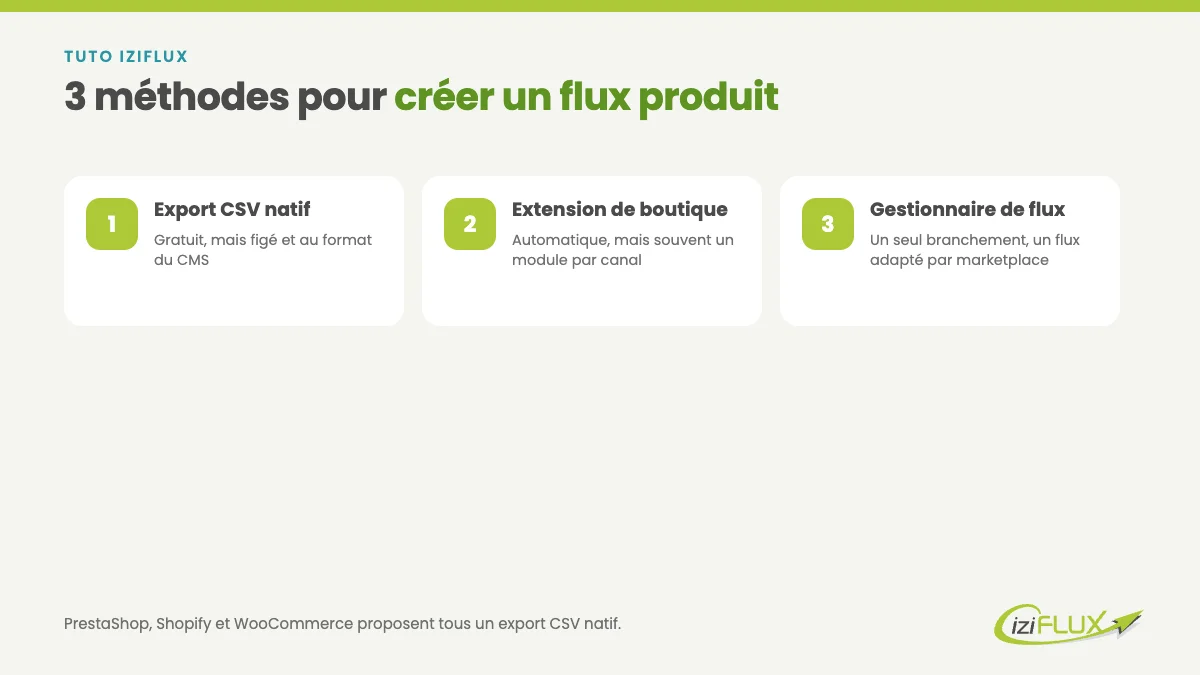
Pour créer un flux produit depuis PrestaShop, Shopify ou WooCommerce, trois méthodes existent : l’export CSV natif du CMS, une extension de flux installée sur la boutique, ou un gestionnaire de flux connecté par module ou par API. L’export CSV suffit pour tester un canal. Dès que vous vendez sur plusieurs marketplaces, il faut un flux par canal, mis à jour en continu et conforme aux exigences de chacun : c’est là que le travail manuel devient intenable, et qu’un gestionnaire de flux comme Iziflux prend le relais.
Ce tuto détaille les données à préparer, les chemins exacts dans chaque back-office, la comparaison des trois méthodes, ce que chacune demande au quotidien et les contrôles à faire avant le premier envoi. Il s’appuie sur ce que l’équipe Iziflux observe lors des mises en place de catalogues chez ses clients.
Qu’est-ce qu’un flux produit ?
Un flux produit est un fichier ou une connexion qui transmet les données de votre catalogue (titres, prix, stocks, images, attributs) de votre boutique vers une marketplace, un comparateur de prix, Google Merchant Center ou un assistant d’achat IA. Il se présente sous forme de fichier XML, CSV, TXT/TSV ou JSON, publié à une URL que le canal vient lire à intervalle régulier, ou sous forme d’échanges par API.
Quelles données préparer avant d’exporter son catalogue ?
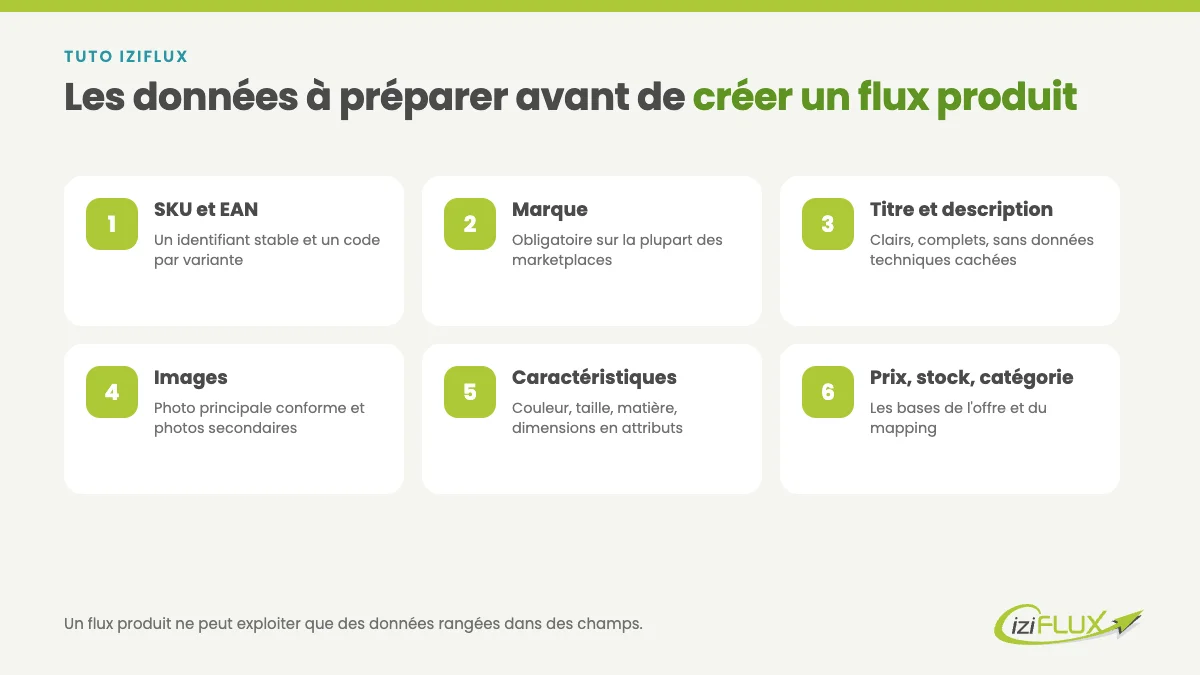
La qualité d’un flux dépend d’abord des données présentes dans la boutique. Vérifiez ces champs, qui se répartissent entre attributs obligatoires et recommandés selon les marketplaces :
| Donnée | Nom courant dans les flux | Pourquoi elle compte |
|---|---|---|
| Référence (SKU) | id, sku, offer_id | Identifie chaque produit et chaque variante de façon stable dans le temps |
| Code EAN / GTIN | gtin, ean | Crée la fiche ou la rattache à une fiche existante sur la marketplace |
| Marque et MPN | brand, mpn | Obligatoires sur la plupart des marketplaces ; le MPN sert d’identifiant quand le produit n’a pas de GTIN |
| Titre et description | title, description | Visibilité dans les moteurs de recherche internes et information de l’acheteur |
| Images | image_link, additional_image_link | Photo principale conforme (fond, taille) et photos secondaires |
| Caractéristiques | color, size, material… | Alimentent les filtres de recherche ; souvent obligatoires selon la catégorie |
| Variantes | item_group_id (parent/enfant) | Regroupent les tailles et couleurs d’un même produit sous une seule fiche |
| Prix, stock et catégorie | price, availability, google_product_category | Indispensables pour publier une offre et point de départ du mapping de catégories |
Un conseil d’expert : rangez les caractéristiques dans des champs structurés de votre CMS (déclinaisons, options, attributs), et non dans le texte de la description. Un flux n’exploite que des données stockées dans des champs.
Constat Iziflux sur les mises en place de catalogues
Les trois motifs de rejet les plus fréquents à l’intégration sont, dans l’ordre : les attributs manquants ou non conformes aux spécificités de la marketplace, la mauvaise catégorisation, puis les données invalides. L’absence de code EAN reste très rare. Autrement dit, le catalogue existe presque toujours ; c’est son adaptation à chaque marketplace qui bloque.
Quelle méthode choisir : comparatif des 3 solutions
| Critère | Export CSV natif | Extension de la boutique | Gestionnaire de flux |
|---|---|---|---|
| Mise en place | Immédiate | Installation d’un module par canal | Connexion unique par module ou API |
| Format adapté à la marketplace | Non : format du CMS, à retravailler | Oui, pour le canal couvert | Oui, un flux par canal |
| Mise à jour prix et stocks | Manuelle (nouvel export) | Automatique, fréquence variable | Automatique et continue |
| Catégories et attributs | À la main dans un tableur | Réglages par module | Correspondances et IA centralisées |
| Règles de transformation | Formules de tableur | Limitées | Complètes (titres, valeurs, prix) |
| Commandes et rapports d’erreurs | Non | Séparés par canal | Centralisés |
| Pour qui ? | Test ponctuel, petit catalogue stable | Un ou deux canaux | Vente multi-marketplaces |
Méthode 1 : l’export CSV natif du CMS
Les trois CMS proposent un export de catalogue au format CSV sans module supplémentaire. Le fichier suit toutefois le format du CMS, pas celui de la marketplace.
Ce que ça demande
Renommer les colonnes, convertir les catégories, normaliser les valeurs, protéger les EAN contre les conversions du tableur, puis tout refaire à chaque changement de prix ou de stock. Le risque de survente devient réel dès que les ventes s’accélèrent.
Avec Iziflux
Plus d’export ni de tableur : le catalogue est lu directement dans la boutique et converti au format de chaque marketplace à chaque synchronisation.
Méthode 2 : une extension de flux sur la boutique
Les catalogues d’extensions de chaque CMS proposent des modules qui publient un fichier de flux à une URL fixe, régénéré à intervalle régulier. Certains canaux, comme Google, proposent leur propre application de connexion. C’est une bonne solution pour un ou deux canaux.
Ce que ça demande
Chaque extension couvre en général un seul canal, avec ses propres réglages. Au-delà de deux marketplaces, vous multipliez les modules, les règles, les mises à jour et les points de contrôle, et les commandes restent gérées séparément.
Avec Iziflux
Une seule connexion à la boutique pour plus de 400 supports de vente (déclinaisons pays comprises), avec les règles, les rejets et les commandes réunis dans une interface unique.
Méthode 3 : un gestionnaire de flux multi-marketplaces
Un gestionnaire de flux se connecte une seule fois à votre boutique, importe le catalogue, puis génère un flux par marketplace en appliquant des règles de transformation. Avec Iziflux, la connexion se fait selon votre environnement :
- par module pour PrestaShop, Shopify et WooCommerce ;
- par API, pour importer le catalogue depuis un autre outil ou un ERP.
Le détail est présenté sur notre page API et intégration technique.
Comment préparer son catalogue dans chaque CMS ?
PrestaShop : export, déclinaisons et caractéristiques
- Export natif : menu Catalogue > Produits, puis l’icône d’export en haut de la liste (« Exporter au format CSV »). Filtrez la liste avant l’export pour n’extraire qu’une sélection.
- Identifiants des variantes : dans la fiche produit, onglet Déclinaisons, chaque déclinaison possède ses propres champs Référence, EAN-13, UPC, MPN et ISBN. Renseignez-les au niveau de la déclinaison, et non du produit parent.
- Données techniques : créez-les dans Catalogue > Attributs & caractéristiques > Caractéristiques (matière, dimensions) pour qu’elles remontent comme des champs distincts. Les attributs, eux, servent à générer les déclinaisons.
Référence : documentation PrestaShop sur les déclinaisons.
Shopify : CSV, variantes et métachamps
- Export natif : depuis l’administration, ouvrez Produits puis cliquez sur Exporter. Choisissez « fichier CSV pour Excel, Numbers ou un autre tableur » ou « fichier CSV standard ».
- Variantes : un produit Shopify se décline à partir d’options (taille, couleur, matière). Renseignez le champ Code-barres (ISBN, UPC, GTIN, etc.) de chaque variante, et non du seul produit.
- Données techniques : utilisez les métachamps (Paramètres > Données personnalisées) pour les dimensions ou la matière, qui n’ont pas de champ natif.
- Catégorie : renseignez la Catégorie de produit, issue de la taxonomie standard de Shopify. Elle facilite le mapping vers les catégories des marketplaces et vers la taxonomie Google.
Référence : aide Shopify sur l’import et l’export de produits en CSV.
WooCommerce : exporteur, attributs globaux et GTIN
- Export natif : Produits > Tous les produits, bouton Exporter. L’outil permet de choisir les colonnes, les types de produits (simples, variables, variations) et les catégories.
- Champ EAN / GTIN : natif depuis WooCommerce 9.2, dans l’onglet Inventaire de la fiche produit et de chaque variation (« GTIN, UPC, EAN ou ISBN »). Sur une version antérieure, il dépend de l’extension utilisée.
- Attributs : privilégiez les attributs globaux, créés une fois dans Produits > Attributs, plutôt que des attributs personnalisés produit par produit.
Référence : documentation WooCommerce sur l’import et l’export CSV.
Paramétrer le flux pas à pas
| Étape | Ce qu’elle exige | À la main | Avec Iziflux |
|---|---|---|---|
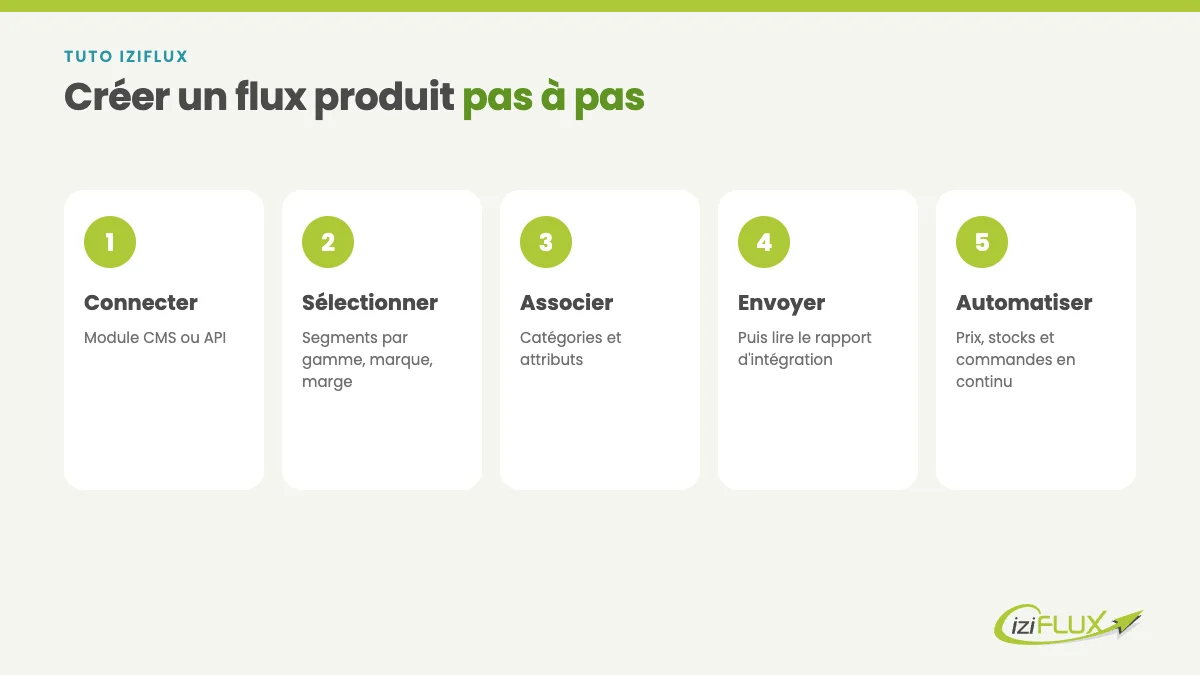
| 1. Connecter la boutique | Importer produits, variantes, prix et stocks | Export CSV à refaire à chaque changement | Module PrestaShop, Shopify ou WooCommerce, ou API |
| 2. Sélectionner les produits | Segmenter par gamme, marque, marge ou stock | Filtres et fichiers séparés par canal | Sélections enregistrées, mises à jour automatiquement |
| 3. Associer les catégories | Trouver la catégorie la plus précise de chaque marketplace | Arborescences de milliers de nœuds à parcourir | Catégorisation assistée par IA, validée par vous |
| 4. Compléter les attributs | Associer les champs et normaliser les valeurs | Correspondance à reconstruire pour chaque canal | Correspondance des champs (Obligatoire / Recommandé) et matching IA |
| 5. Règles de transformation | Titres, descriptions, prix et frais de port par canal | Formules de tableur fragiles | Règles CONDITIONS → ACTIONS en langage naturel |
| 6. Envoyer et contrôler | Lire les rapports et corriger à la source | Un back-office et un format de rapport par marketplace | Anomalies centralisées par marketplace |
| 7. Automatiser | Synchroniser stocks, prix et commandes en continu | Impossible sans outil | Synchronisation continue et commandes centralisées |
Le mapping de catégories (étape 3) détermine les attributs demandés à l’étape 4 : voir notre tuto pour associer ses catégories à celles d’une marketplace et le détail du moteur de règles sur notre page Automatisation et règles intelligentes.
Comment vérifier que le flux est correct ?
- Comptez les produits : le nombre de lignes du flux correspond-il à la sélection voulue ?
- Contrôlez un échantillon par catégorie : titre, prix, stock, images et attributs.
- Vérifiez les variantes : chaque taille et chaque couleur a-t-elle son propre identifiant et le même item_group_id que son parent ?
- Lisez le rapport d’intégration après le premier envoi.
- Testez une mise à jour : modifiez un stock dans la boutique et mesurez le temps de répercussion sur la marketplace.
Si des produits sont refusés, suivez notre tuto pour corriger les rejets produits sur Amazon, Cdiscount et ManoMano.
Quelles erreurs éviter ?
- Envoyer tout le catalogue d’un coup sur une nouvelle marketplace, au lieu de commencer par une sélection.
- Laisser les caractéristiques dans la description, où le flux ne peut pas les lire.
- Utiliser le même EAN pour plusieurs variantes : chaque combinaison taille-couleur a son propre code.
- Mapper des catégories marketing (promotions, nouveautés) au lieu de catégories produit.
- Corriger dans l’interface de la marketplace plutôt qu’à la source : la correction est écrasée au prochain envoi.
- Sous-estimer la fréquence de synchronisation : un stock mis à jour une fois par jour expose à la survente dès qu’un produit se vend vite.
À quelle fréquence synchroniser stocks, prix et contenus ?
Les stocks et les prix doivent être synchronisés plusieurs fois par jour : c’est ce qui évite la survente et les annulations, qui pèsent sur la note vendeur. Les contenus (titres, descriptions, images) changent moins souvent et peuvent être envoyés à un rythme plus espacé. À la main, ce rythme est impossible à tenir ; avec un gestionnaire de flux, il tourne sans intervention.
Avec Iziflux, les stocks et les prix sont synchronisés plusieurs fois par jour entre votre boutique et vos marketplaces.
Combien de temps faut-il pour mettre en place un flux ?
Constat sur les mises en place Iziflux : le délai dépend surtout de la qualité des données de départ, plus que de l’outil. Un catalogue rangé dans des champs structurés s’ouvre vite ; un catalogue large sur plusieurs canaux demande surtout du travail de catégorisation et d’attributs. La méthode la plus efficace consiste à avancer marketplace par marketplace et catégorie par catégorie, en commençant par les meilleures ventes.
Vous pouvez aussi confier ce travail à l’équipe Iziflux avec l’offre SETUP : catégorisation, gestion des attributs et traitement des erreurs jusqu’à l’intégration des produits. Le taux d’intégration est proche de 100 %, les seuls refus restants relevant des marketplaces (marque interdite ou non enregistrée, par exemple). L’offre OPTIM délègue ensuite la gestion au quotidien : suivi mensuel, recommandations et opérations commerciales. Le détail est sur notre page Externalisation.
Générer un flux pour Google Merchant Center et les comparateurs
Google Shopping et les comparateurs de prix utilisent aussi des flux, avec leurs propres spécifications. Google Merchant Center demande notamment un identifiant, un titre, une description, un lien, une image, une disponibilité, un prix, une marque et un GTIN pour les produits qui en ont un, ainsi que la catégorie dans la taxonomie Google (google_product_category). Le détail figure dans les spécifications des données produit de Google. Avec Iziflux, le même catalogue alimente ces canaux sans nouvelle saisie.
Créer un flux produit pour ChatGPT et les moteurs IA
OpenAI a publié une spécification de flux produit qui permet aux marchands de rendre leurs produits visibles dans ChatGPT et, selon les cas, achetables directement dans la conversation. Ce flux reprend les champs connus (identifiant stable, titre, description, URL, marque, variantes, prix, disponibilité) et ajoute des indicateurs propres, qui autorisent ou non l’apparition du produit dans la recherche ou le paiement dans ChatGPT. La spécification officielle d’OpenAI détaille chaque champ.
Un assistant IA compare des produits à partir de données structurées : des attributs complets, des identifiants stables et des stocks à jour comptent davantage qu’un texte marketing. Un catalogue bien préparé pour les marketplaces est donc déjà un bon point de départ. Pour aller plus loin, lisez notre définition du GEO (Generative Engine Optimization).
Faut-il un flux par marketplace ?
Oui, en pratique. Chaque marketplace a son format, ses catégories, ses attributs obligatoires et ses valeurs autorisées. Votre boutique reste pourtant la source unique : Iziflux décline un flux par canal en appliquant vos règles, et une modification faite dans la boutique est répercutée partout. L’abonnement dépend de la taille du catalogue, pas du nombre de marketplaces, et aucune commission n’est prélevée sur le chiffre d’affaires réalisé au travers des marketplaces (voir nos tarifs).
Scénario type : une boutique Shopify sur trois marketplaces
Ce scénario est une illustration des étapes décrites plus haut, pas un cas client. Une marque de décoration vend 400 produits sur Shopify et veut ouvrir ManoMano, La Redoute et Amazon.
- À la main : trois exports à retravailler dans trois formats, trois arborescences à parcourir, trois rapports d’erreurs à suivre, et des stocks à mettre à jour sur chaque canal après chaque vente.
- Avec Iziflux : la marque complète les codes-barres de ses variantes et crée des métachamps pour les dimensions, connecte sa boutique, isole ses 120 meilleures ventes, valide les catégories proposées par l’IA et raccourcit ses titres par règle. Les premiers rejets se corrigent à la source, puis la sélection s’élargit, avec des stocks synchronisés sur les trois canaux.
Questions fréquentes
Quel format de fichier choisir pour un flux produit ?
Le format dépend du canal : la plupart des marketplaces acceptent le CSV ou le XML, Google Merchant Center accepte aussi le TXT/TSV, et les grandes marketplaces proposent une API. Iziflux produit automatiquement le bon format pour chaque canal.
Peut-on générer un flux sans compétence technique ?
Oui. Iziflux se connecte par module à PrestaShop, Shopify et WooCommerce, et l’équipe peut prendre en charge toute la mise en place avec l’offre SETUP.
À quelle fréquence mettre à jour un flux produit ?
Les stocks et les prix doivent être synchronisés plusieurs fois par jour pour éviter la survente. Les contenus (titres, descriptions, images) peuvent être mis à jour moins souvent.
Le champ EAN existe-t-il dans WooCommerce ?
Oui, depuis WooCommerce 9.2, un champ natif « GTIN, UPC, EAN ou ISBN » est disponible dans l’onglet Inventaire. Sur les versions antérieures, il dépend de l’extension installée.
Le prix d’Iziflux augmente-t-il avec le nombre de marketplaces ?
Non. L’abonnement dépend principalement de la taille du catalogue et ne change pas selon le nombre de marketplaces. Aucune commission n’est prélevée sur le chiffre d’affaires réalisé au travers des marketplaces.
Un seul branchement pour toutes vos marketplaces ?
Connectez votre boutique à Iziflux : un flux par marketplace, des stocks synchronisés et des rejets traités au même endroit. Testez pendant 30 jours, sans engagement, ou confiez la mise en place à notre équipe avec l’offre SETUP.
À lire aussi : comment choisir un logiciel de flux marketplace.
